DHCP Server Pakai DNSMasq
DHCP server adalah layanan yang memberikan alamat IP otomatis kepada komputer-komputer client pada suatu LAN. Layanan DHCP ini kini makin penting dengan makin maraknya jaringan wireless. Untungnya, hal ini mudah disetup pakai dnsmasq. Bayangkan kita punya sebuah LAN dengan banyak komputer. Setiap komputer tentunya perlu alamat IP yang unik. Dengan cara manual, kita harus berikan alamat IP ini secara statik ke masing-masing komputer. kalau komputernya ada 100 atau lebih, pegel juga kan ;-)
Nah di sinilah perlunya DHCP (Dynamic Host Control Protocol). Secara umum, konfigurasi DHCP adalah sebagai berikut: [dhcp server]--------{LAN}--------[client (banyak sekali)]
Cara kerja sistem ini adalah:
pada suatu LAN, cukup ada SATU DHCP server. DHCP server ini diset untuk membagikan alamat IP dengan rentang tertentu, misal 192.168.0.100 - 192.168.0.199.
Ada banyak komputer client. Setiap komputer diset agar TCP/IP nya memakai mode AUTO.
Saat komputer client dihidupkan, dia akan menyebarkan permintaan alamat IP.
Si DHCP server akan menangkap permintaan ini, lalu memberikan nomor IP unik dalam rentang yang telah ditentukan. Bersamaan dengan itu, juga dapat diberikan informasi lain seperti netmask, alamat dns server, maupun gateway.
Si client bisa men-set TCP/IP-nya sesuai informasi yang diberikan dan mulai bekerja.
Alamat IP ini hanya pinjaman. Setelah selang waktu yang ditentukan, DHCP server akan menagihnya kembali agar dapat dipinjamkan ke client lain. Jadi si client harus memperbaharui pinjamannya (leasing) secara berkala.
Sementara itu ada hal tak kalah penting yang harus dilakukan. Saat DHCP server meminjamkan nomor IP, nama domain yang bersangkutan harus disinkronkan agar akses ke nama domain tak salah alamat. Jelas bahwa hal ini erat kaitannya dengan DNS server. Karena DNSMASQ adalah sekaligus dns server, hal ini akan otomatis terjadi. Tidak demikian halnya jika kita memakai paket terpisah, misalnya bind + dhcpd.
DHCP SERVER SEDERHANA
Kini mari kita coba setup dnsmasq untuk konfigurasi sebagai berikut [client]---{LAN}---[gateway (dnsmasq)]---{INTERNET}----[provider (dns server)]
Dalam hal ini, dnsmasq bertindak sebagai dhcp server sekaligus dns server. Misalkan saja LAN ini memiliki data sebagai berikut:
Nomor IP : 192.168.0.1 - 192.168.0.254
Netmask : 255.255.255.0
Gateway : 192.168.0.254
DNS server : 192.168.0.254
Kemudian alamat IP yang tersedia kita alokasikan sebagai berikut:
Untuk client dengan IP statik : 192.168.0.1 - 192.168.0.127
Untuk client dengan IP dinamik : 192.168.0.128 - 192.168.0.191
Untuk server eksternal : 192.168.0.192 - 192.168.0.223
Untuk server internal : 192.168.0.224 - 192.168.0.254
Oh ya, sekedar tips. Pembagian tersebut diatur demikian rupa menurut rentang kepangkatan angka binari (128 + 64 + 64) sehingga nantinya enak kalau kita pasang firewall.
Nah, kini kita bisa mulai mengkonfigurasi dnsmasq:
Konfigurasi dnsmasq sebagai dnsserver (lihat artikel sebelumnya).
Untuk mengaktifkannya sebagai dhcp server, astaga, ternyata mudah sekali. Cukup edit /etc/dnsmasq.conf pada bagian-bagian berikut: # Set the domain for dnsmasq. this is optional, but if it is set, it# does the following things.# 1) Allows DHCP hosts to have fully qualified domain names, as long# as the domain part matches this setting.# 2) Sets the "domain" DHCP option thereby potentially setting the# domain of all systems configured by DHCP# 3) Provides the domain part for "expand-hosts"domain=kampus.lan # Uncomment this to enable the integrated DHCP server, you need# to supply the range of addresses available for lease and optionally # a lease time. If you have more than one network, you will need to# repeat this for each network on which you want to supply DHCP# service.dhcp-range=192.168.0.128,192.168.0.191,12h # Send options to hosts which ask for a DHCP lease.# See RFC 2132 for details of available options.# Note that all the common settings, such as netmask and# broadcast address, DNS server and default route, are given# sane defaults by dnsmasq. You very likely will not need any# any dhcp-options. If you use Windows clients and Samba, there# are some options which are recommended, they are detailed at the# end of this section.# For reference, the common options are:# subnet mask - 1# default router - 3# DNS server - 6# broadcast address - 28dhcp-option=1,255.255.255.0dhcp-option=3,192.168.0.254dhcp-option=6,192.168.0.254dhcp-option=28,192.168.0.255 # The DHCP server needs somewhere on disk to keep its lease database.# This defaults to a sane location, but if you want to change it, use# the line below.dhcp-leasefile=/var/run/dnsmasq/dnsmasq.leases
Jangan lupa menyediakan tempat untuk lease file # mkdir -p /var/run/dnsmasq# touch /var/run/dnsmasq/dnsmasq.leases
Silahkan start atau restart dnsmasq. Kini tinggal set client (Linux maupun Windows) agar memakai IP dinamik (auto). Jika semuanya berjalan benar, maka saat diaktifkan client akan mendapat salah satu alamat IP antara 192.168.0.128 s/d 192.168.0.191, demikian pula setting netmask, gateway dan dns server yang sesuai.
DHCP SERVER LEBIH JAUH
Ada beberapa setting di dnsmasq.conf untuk fitur-fitur lebih kompleks, misalkan saja:
Atur agar client dengan nama domain tertentu selalu mendapat IP khusus # Give the machine which says it's name is "dosen01" IP address# 192.168.0.130 and an infinite leasedhcp-host=dosen01,192.168.0.130,infinite
Agar hal ini bisa bekerja, pastikan tiap client memiliki nama yang benar. Di Linux, set /etc/HOSTNAME. Sementara itu di Windows, isikan nama domain pada setting TCP/IP.
Atur agar client tertentu mendapat IP yang sesuai dengan nama domain di /etc/hosts # Enable the address given for "lab01" in /etc/hosts# to be given to a machine presenting the name "lab01" when# it asks for a DHCP lease.dhcp-host=lab01
Hal ini memungkinkan sinkronisasi otomatis dengan dns server.
Atur agar client dengan MAC address tertentu selalu mendapat IP khusus # Always allocate the host with ethernet address 11:22:33:44:55:66 # The IP address 192.168.0.129dhcp-host=11:22:33:44:55:66,192.168.0.129
Untuk yang satu ini, anda perlu mendata semua MAC address client. Untuk mengetahui MAC address sebuah Linux client, panggil saja ifconfig. Sementara di Windows client gunakan ipconfig.
Blok komputer yang anda tahu suka nakal # Never offer DHCP service to a machine whose ethernet # address is 11:22:33:44:55:66dhcp-host=11:22:33:44:55:66,ignore
Sekian dulu soal dnsmasq. Silahkan coba, ditanggung beres dalam 30 menit tanpa pusing teori DNS+DHCP yang biasanya harus dibaca dulu kalau mau setting BIND atau DHCPD :)
Selasa, 23 Juni 2009

virus berbahaya bagi komputer
Virus-Virus Komputer yang Paling Berbahaya dan Merugikan
Virus komputer telah menjadi sebuah fenomena yang mampu membuat pengguna PC ketakutan. Dampak dari adanya virus, bisa menimbulkan kerugian sampai milyaran rupiah. Ibarat sebuah penyakit, virus komputer bisa menginfeksi siapa saja tanpa pandang bulu. Berikut ini adalah beberapa virus yang paling berbahaya dan mampu menimbulkan kerugian sampai ratusan milyar lebih
CIH
Terdeteksi tahun Juni 1998 juga dikenal dengan nama Chernobil Virus, mampu menimbulkan kerugian sampai 800 milyar rupiah. Virus CIH menyerang setiap files .exe di komputer yang menggunakan sistem operasi Windows 98, Windows 95 dan Windows ME yang jadi korbanya. Sekali komputer anda terserang, virus ini akan terus berdiam diri di memory, sehingga akibatnya setiap anda menyalakan komputer, virus akan selalu aktif. Tidak hanya itu, virus CIH mampu menyebakan komputer anda tidak mau boot, karena semua file sistemnya telah ter-overwrite oleh si virus. Tapi saat ini, bagi pengguna Windows 2000, Windows XP ataupun Vista, virus ini bukan lagi sebuah ancaman.
MELISSA
Jum’at 26 Maret 1999, Virus Melissa menjadi buah bibir dimana-mana karena menginfeksi setiap PC yang menggunakan Microsoft Outlook. Virus ini bisa menyebar dengan cepat karena begitu komputer si korban terinfeksi, secara otomatis Melissa mengirimkan dirinya sendiri (dalam bentuk attachment file .doc) ke 50 alamat yang terdapat di kontak pada Microsoft Outlook. Begitu si korban membuka file .doc tersebut, maka virus Melissa secara otomatis aktif. Dari Intel sampai Microsoft dan beberapa perusahaan besar lainya yang menggunakan Microsoft Outlook, sampai terpaksa mematikan system emailnya, untuk mencegah penyebaran lebih jauh virus ini. kerugian yang ditimbulkan begitu fantastis karena hampir mencapai 6 Trilyun rupiah.
ILOVEYOU
Terdeteksi pertama kali di Hongkong pada 3 Mei 2000, menimbulkan kerugian yang sangat fantastis karena hampis mencapai ratusan trilyun rupiah. Dibuat dengan menggunakan Visual Basic Script, virus ini begitu menggoda karena menyebar melalui email dengan subject “ILOVEYOU”. Anda pasti penasaran kan kalau menerima sebuah email dengan embel-embel “ILOVEYOU”, dan virus ini memanfaatkan kepanasaran anda tersebut, karena begitu anda membuka email tersebut, secara otomatis virus menginfeksi komputer anda. Begitu komputer anda terinfeksi, si virus langsung mengirimkan dirinya sendiri pada semua alamat yang terdapat di kontak pada Microsoft Outlook.Virus ini dikenal juga dengan sebutan Loveletter dan The Love Bug.
CODE RED
Code Red menampakkan dirinya 13 Juli tahun 2001, dengan menyerang setiap server yang menggunakan Microsoft Internet Information Server (IIS). Worm atau virus ini memanfaatkan celah yang terbuka pada IIS System. Dikenal juga dengan istilah Bady, virus ini didesain untuk menimbulkan kerusakan yang sangat parah, karena mampu melakukan serangan Denial of Service pada IP-IP tertentu sehingga tak mengherankan mampu menimbulkan kerugian sampai ratusan trilyun rupiah, dan dalam waktu kurang dari seminggu saja 400.000 server berhasil ditaklukkan oleh virus ini.
BLASTER
Mampu menimbulkan kerugian sampai lebih dari 100 trilyun lebih, terdeteksi tahun 2003 juga dikenal dengan nama Lovsan atau MSBlast menyerang ribuan pengguna Windows 2000 dan Windows XP di seluruh dunia melalui traffic internet maupun network.
Senin, 22 Juni 2009
pengertian dan sejarah remote log in
Remote login adalah salah satu layanan internet yang memungkinkan seorang pengguna internet untuk mengakses (login) ke sebuah remote host dalam lingkungan jaringan internet. Dengan memanfaatkan remote login, seorang user dapat mengoperasikan sebuah host dari jarak jauh tanpa harus secara fisik berhadapan dengan host. Dari sana, user dapat melakukan pemeliharaan / maintenance, menjalankan sebuah program, atau bahkan menginstall program baru di remote host.
Penggunaan
Penggunaan remote login umumnya digunakan oleh administrator dalam suatu jaringan. Dengan adanya layanan remote login, seorang administrator sistem jaringan dapat terus memegang kendali atas masing- masing komputer di dalam jaringan, tanpa harus mengaksesnya secara fisik. Layanan remote login juga memungkinkan seorang administrator menjaga stabilitas dan menyingkirkan bahaya dari luar di dalam suatu sistem jaringan.
Protokol
Protokol yang umum digunakan untuk keperluan remote Login adalah TelNet. Namun Remote login melalui TelNet lebih memiliki resiko dari maraknya kejahatan di dunia maya (cybercrime). Dengan mengamati lalulintas data dari penggunaan TelNet, para cracker dapat mengumpulkan informasi- informasi mengenai sebuah host maupun remote host. Cracker juga dapat mencuri data- penting berupa login name dan password, sehingga seorang cracker dapat dengan mudah mengambil alih host. Untuk menanggulanginya, maka dikembangkan protokol SSH (secure shell) untuk menggantikan TelNet. Dengan SSH, informasi yang dikirimkan antar host akan dienkripsi dan menyulitkan cracker untuk menyadap informasi yang dikirimkan.
Pengertian
Login
Proses:process memasuki sistem:system, proses ini disebut juga dengan otentifikasi pemakai (user aut...
Remote
jarak jauh. Host di jaringan:network komputer:computer, dan bukan komputer yang sedang kita pakai.
Remote bridge
Bridge dari LAN ke LAN yang menghubungkan LAN-LAN yang secara geografis berjauhan melalui suatu kone...
Remote System
Sistem:system akhir atau router yang terhubung kesuatu jaringan akses jarak jauh dan menjadi pembuka...
Remote control
Suatu alat yang dapat dipakai untuk mengendalikan suatu sistem dari jarak jauh.
Remote Login
Layanan remote login mengacu pada program atau protokol yang menyediakan fungsi yang memungkinkan seorang pengguna internet untuk mengakses (login) ke sebuah terminal (remote host) dalam lingkungan jaringan internet. Dengan memanfaatkan remote login, seorang pengguna internet dapat mengoperasikan sebuah host dari jarak jauh tanpa harus secara fisik berhadapan dengan host bersangkutan. Dari sana ia dapat melakukan pemeliharaan (maintenance), menjalankan sebuah program atau malahan menginstall program baru di remote host.
Protokol yang umum digunakan untuk keperluan remote login adalah Telnet (Telecommunications Network). Telnet dikembangkan sebagai suatu metode yang memungkinkan sebuah terminal mengakses resource milik terminal lainnya (termasuk hard disk dan program-program yang terinstall didalamnya) dengan cara membangun link melalui saluran komunikasi yang ada, seperti modem atau network adapter. Dalam hal ini, protokol Telnet harus mampu menjembatani perbedaan antar terminal, seperti tipe komputer maupun sistem operasi yang digunakan.
Aplikasi Telnet umumnya digunakan oleh pengguna teknis di internet. Dengan memanfaatkan Telnet, seorang administrator sistem dapat terus memegang kendali atas sistem yang ia operasikan tanpa harus mengakses sistem secara fisik, bahkan tanpa terkendala oleh batasan geografis.
Namun demikian, penggunaan remote login, khususnya Telnet, sebenarnya mengandung resiko, terutama dari tangan-tangan jahil yang banyak berkeliaran di internet. Dengan memonitor lalu lintas data dari penggunaan Telnet, para cracker dapat memperoleh banyak informasi dari sebuah host, dan bahkan mencuri data-data penting sepert login name dan password untuk mengakses ke sebuah host. Kalau sudah begini, mudah saja bagi mereka-mereka ini untuk mengambil alih sebuah host. Untuk memperkecil resiko ini, maka telah dikembangkan protokol SSH (secure shell) untuk menggantikan Telnet dalam melakukan remote login. Dengan memanfaatkan SSH, maka paket data antar host akan dienkripsi (diacak) sehingga apabila "disadap" tidak akan menghasilkan informasi yang berarti bagi pelakunya.
Sejarah
Remote login terjadi ketika seorang pengguna terhubung ke Internet untuk menggunakan host-nya asli pengguna. In the 1970s and early 1980s, text-oriented terminals were the predominate tools for computer users. Protocols such as TELNET and RLOGIN were developed for terminal users to use their terminals as if they were directly connected to a remote system. UN*X systems, with their predominately terminal-oriented interface, still make heavy use of these protocols. Pada tahun 1970-an dan awal tahun 1980-an, teks berorientasi terminal adalah alat untuk menguasai komputer user. Protokol seperti Telnet dan RLOGIN dikembangkan terminal pengguna untuk menggunakan terminal sebagai jika mereka langsung terhubung ke sistem remote. * X sistem PBB, predominately dengan terminal berorientasi antarmuka, membuat berat masih menggunakan protokol ini.
In the late 1980s, as graphical, window-oriented user interfaces became popular, protocols were developed to allow remote windowing operations, much as earlier protocols allowed remote terminal operations. Although conceptually similar, the operation of such windowing protocols is markedly different, and they are not discussed here. Pada akhir tahun 1980-an, seperti grafis, jendela berorientasi user interface menjadi populer, protokol dikembangkan untuk memungkinkan jauh windowing operasi, protokol sebelumnya sebesar diizinkan jauh terminal operasi. Walaupun konseptual serupa, pengoperasian seperti windowing protokol yang berbeda ciri, dan mereka tidak dibahas di sini. See Windowing Systems for more information. Lihat Sistem Windowing untuk informasi lebih lanjut.
Root remote login tanpa password
Remote Log in
Fasilitas remote login yang memungkinkan user suatu sistem untuk menjalankan perintah dari jarak jauh, telah berkembang dari waktu ke waktu. Di satu sisi fasilitas ini memberikan keuntungan bagi user, karena tidak lagi harus dibatasi oleh lokasi, namun di sisi lain fasilitas ini membuka celah bagi tangan-tangan jahil untuk mengacaukan sistem.
Sejak penggunaan telnet sebagai program remote login ditinggalkan, secara de facto ssh merupakan program remote login yang paling banyak digunakan, karena ssh yang relatif lebih aman dibanding dengan metode lainnya. Namun demikian bukan berarti ssh menjamin sepenuhnya tidak akan terjadi penyusupan. Oleh karena itulah tulisan ini dibuat untuk lebih meningkatkan keamanan remote login menggunakan ssh.
Tulisan ini mengasumsikan pembaca sudah terbiasa paling tidak menggunakan ssh client untuk melakukan sesi remote login. Bagi pembaca yang belum terbiasa menggunakan ssh client, silahkan berkonsultasi dengan manual page ssh(1).
Uraian yang disampaikan dalam tulisan ini meliputi bagian yang diperuntukkan bagi administrator sistem dan bagian untuk user ssh client. Bagian untuk para administrator membahas perubahan konfigurasi ssh di sisi server. Sedangakan bagian untuk user ssh client, menjelaskan bagaimana cara menyesuaikan penggunaan ssh client sebagai akibat perubahan yang dilakukan oleh administrator.virus ARP
Informasi mengenai virus ARP
Fakta
Berdasarkan informasi dari vaksin.com, virus ARP ini sudah masuk dalam jaringan intranet di Indonesia dan merupakan virus yang berasal dari Cina. Virus ini memiliki kemampuan memalsukan MAC Address router / proxy sehingga seluruh komputer intranet yang terhubung ke internet melalui proxy akan dikelabui untuk melewati komputer yang terinfeksi virus dan celakanya komputer yang terinfeksi virus ini akan meneruskan akses router ini (transparent proxy) sambil “menitipkan” satu link download yang berisi virus. Praktis pengakses internet dalam jaringan akan mendapatkan kiriman virus setiap kali membuka browser. Sehingga virus dikirimkan ke seluruh komputer dalam jaringan, melalui browser, baik IE, Firefox maupun Opera.
Kebanyakan korbannya tidak menyadari. Biasanya korban mulai menyadari kalau masalahnya sudah cukup besar seperti tahu-tahu jaringannya jadi lambat dan setiap kali menyalakan komputer dimana komputer akan otomatis mengaktifkan Yahoo Messenger, MSN Messenger atau aplikasi apapun yang mengaktifkan Javascript browser maka akan mendapatkan pesan error.
Selain itu virus ini juga telah menginfeksi jaringan UGM, contoh kasus yang kami hadapi di beberapa tempat migrasi seperti Rektorat UGM, Fakultas Ilmu Budaya, dan LPPT UGM. Saat melakukan scanning virus terdeteksi Trojan horse Downloader.Generic7.ORH (AVG Antivirus). Virus ARP ini membuat beberapa situs tidak dapat diakses, khususnya situs dibawah domain .ugm.ac.id
Indikasi
1. Jaringan intranet menjadi lambat
2. Yahoo Messenger anda mendapatkan pesan “An error has occured in the script on this page”

3. Beberapa situs tidak dapat di akses, hanya muncul header saja (dalam kasus di UGM, situs-situs di bawah domain ugm tidak dapat diakses, dan juga friendster.com)
4. Jika anda melihat “view source” maka akan manampilkan salah satu dari domain-domain berikut : mx.content-type.cn, ad.5iyy.info, dsb.

5. Pada server, akan terjadi perubahan MAC Address.

Detail teknis penyebaran Virus ARP
Sumber : http://securitylabs.websense.com/content/Blogs/2885.aspx
Virus arp spoofing menjangkiti komputer dengan sistem operasi Windows. Komputer yang memiliki virus arp akan menjadi komputer penyerang. Selanjutnya PC yang menjadi penyerang akan melakukan broadcast arp secara massif keseluruh PC yang berada dalam satu jaringan.
Gambar dibawah adalah alamat gateway yang benar
Ketika pc yang terinfeksi virus melakukan poisoning arp ke seluruh pc dalam satu jaringan, terlihat alamat MAC gateway pada pc korban berubah.
Gambar dibawah menunjukkan tabel arp pada pc korban. Terlihat alamat mac gateway menjadi sama dengan alamat mac pc penyerang

Ketika jaringan sudah terinfeksi dengan alamat Mac gateway baru, semua traffik http akan melalui gateway palsu tersebut, tentu saja gateway baru itu akan menyisipkan script jahat untuk mereka (sniffing) semua informasi yang lewat.

Berikut keterangan langkah2 yang terjadi seperti pada gambar diatas:
Langkah pertama, PC yang terkena virus akan melakukan broadcast paket arp spoofing “saya adalah gateway”
Langkah kedua, setiap PC yang berada dalam satu subnet akan menerima paket arp spoofing dan melakukan update table arp pada PC masing-masing. Sampai tahap ini, arp cache pada PC korban berhasil.
Langkah ketiga, PC yang menjadi korban akan mengakses internet (http port 80) melalui mesin gateway baru, kemudian mesin yang terjangkit virus tersebut akan meneruskan paket http ke gateway sebenarnya (mesin yang terjangkit virus menggunakan Net Driver, untuk menangkap traffic jaringan)
Langkah keempat, gateway palsu menyisipkan kode jahat untuk respon http yang berasal dari gateway asli. Kemudian mengirimkannya ke PC korban
Pada gambar dibawah terlihat virus yang menyisipkan link kode jahat

Dengan data yang telah didapat oelh virus, kemudian virus dapat melakukan scanning jaringan lokal dan mengirimkan paket arp spoofing ke seluruh mesin pada jaringan lokal tersebut.
Berikut adalah fungsi yang dijalankan oleh virus pada mesin yang terinfeksi
Pada kode diatas, virus memanggil file dll iphlpapi.dll untuk mengambil informasi jaringan lokal. Ketika virus berhasil mendapatkan informasi tersebut, kemudian ia akan membuat paket arp spoofing. Berikut detail kode yang dilakukan:

Selanjutnya virus menggunakan WinCap untuk menangkap semua http request dan menyisipkan kode jahat (sniffer) pada http response.
Berikut contoh kode jahat yang sampai ke PC korban
Bahaya
Untuk PC yang menggunakan Windows, sekilas tidak tampak diserang. Gejala yang timbul biasa internet http terasa sangat lambat dan muncul alamat domain tertentu pada browser. Namun internet tetap jalan meskipun terkesan lambat.
Tentu saja, semua informasi yang kita tuliskan, termasuk password, username, dan aktivitas penting lainnya akan direkam dan dikirim oleh virus kedalam database hacker yang sewaktu-waktu dapat dimanfaatkan untuk kepentingan yang tidak bertanggung jawab.
Linux aman, tapi…
Untuk PC yang menggunakan Linux, tabel ARP pada sistem juga akan berubah. Untungnya Linux tidak dapat mengeksekusi kode jahat tersebut, sehingga secara data. PC Linux aman dari aktivitas data mining karena virus tidak dapat mempengaruhi Linux.
Namun secara jaringan, PC yang menggunakan Linux jaringan http seolah2 tidak terkoneksi atau request http tidak dapat di respon oleh gateway, karena teracuni oleh alamat gateway palu. Sedangkan koneksi lainnya seperti https, ssh dan ftp atau ftps masih dapat dilakukan dan aman dari aktivitas virus.
Penanggulangan
Solusi sementara yang bisa dilakukan agar pc tidak terserang paket arp adalah dengan membuat arp statis untuk mac gateway pada tabel arp.
Namun kenyataan dilapangan arp statis belum mampu 100% menyelesaikan masalah dilapangan, karena serangan broadcast arp yang begitu banyak menyebabkan tabel arp menjadi flip-flop.
Cara paling efektif ya memutus jaringan pc yang terinfeksi virus arp. Dan membersihkannya sampai tuntas. Dalam kasus di ugm artinya semua komputer Windows :))
Berdasarkan informasi vaksin.com juga, ada beberapa hal yang perlu dilakukan untuk mengatasi masalah virus ARP ini :
1. Update Windows XP ke SP3
2. Menggunakan Manageable Switch
3. Melakukan pembersihan secara manual pada seluruh komputer Windows yang terkoneksi jaringan.
Referensi :
http://vaksin.com/2008/0608/microsoft2/arp-spoofing.html
http://vaksin.com/2008/0708/laporan-seminar/Laporan-seminar-ARP-Spoofing.html
http://securitylabs.websense.com/content/Blogs/2885.aspx
Address Resolution Protocol disingkat ARP adalah sebuah protokol dalam TCP/IP Protocol Suite yang bertanggungjawab dalam melakukan resolusi alamat IP ke dalam alamat Media Access Control (MAC Address). ARP didefinisikan di dalam RFC 826.
Ketika sebuah aplikasi yang mendukung teknologi protokol jaringan TCP/IP mencoba untuk mengakses sebuah host TCP/IP dengan menggunakan alamat IP, maka alamat IP yang dimiliki oleh host yang dituju harus diterjemahkan terlebih dahulu ke dalam MAC Address agar frame-frame data dapat diteruskan ke tujuan dan diletakkan di atas media transmisi (kabel, radio, atau cahaya), setelah diproses terlebih dahulu oleh Network Interface Card (NIC). Hal ini dikarenakan NIC beroperasi dalam lapisan fisik dan lapisan data-link pada tujuh lapis model referensi OSI dan menggunakan alamat fisik daripada menggunakan alamat logis (seperti halnya alamat IP atau nama NetBIOS) untuk melakukan komunikasi data dalam jaringan.
ARP akan melakukan broadcast terhadap sebuah ARP Request Packet yang berisi seolah-olah "Siapa yang memiliki alamat IP www.xxx.yyy.zzz??". Broadcast ini akan melakukan request terhadap MAC address dari komputer yang dituju. Host tujuan kemudian merespons dengan menggunakan ARP Reply Packet yang mengandung alamat MAC yang dimilikinya. Host yang melakukan request selanjutnya menyimpan pemetaan alamat IP ke dalam MAC Address di dalam Local ARP Cache secara sementara, siapa tahu nantinya akan diakses lagi di lain waktu.
Jika memang alamat yang dituju berada di luar jaringan lokal, maka ARP akan mencoba untuk mendapatkan MAC address dari antarmuka router lokal yang menghubungkan jaringan lokal ke luar jaringan (di mana komputer yang dituju berada).
| Cara Mudah Manajemen IP Address |  |  |  |
| Written by Nanang Arief Setiawan |
| Wednesday, 25 February 2009 06:27 |
| Jika ada seorang network administrator atau bisa juga teknisi atau semuanya saja deh  bagi semua yang berkecimpung di dunia networking pasti mengenal yang namanya IP Address. Kebanyakan teman-teman sering menggunakan IP Address statik, karena hal ini mudah dilakukan dan juga mudah untuk memanajemeni karena IP setiap komputer selalu tetap (tidah berubah) sehingga memungkinkan untuk dapat melakukan remote ke komputer bersangkutan atau hanya sekedar test koneksi jaringan melalui command ping. bagi semua yang berkecimpung di dunia networking pasti mengenal yang namanya IP Address. Kebanyakan teman-teman sering menggunakan IP Address statik, karena hal ini mudah dilakukan dan juga mudah untuk memanajemeni karena IP setiap komputer selalu tetap (tidah berubah) sehingga memungkinkan untuk dapat melakukan remote ke komputer bersangkutan atau hanya sekedar test koneksi jaringan melalui command ping. Untuk skala jaringan komputer kecil (dibawah 25) komputer mungkin masih mudah untuk melakukan manajemennya, tapi jika sudah melebihi 50 komputer akan sangat menyulitkan untuk melakukan maintenance-nya, hal yang sering aku temui seringnya terjadi IP Conflic sehingga meyebabkan komputer tidak terkonek dengan jaringan. Trus bagaimana solusinya ..?? Solusinya gunakan DHCP (Dinamic Host Control Protocol) Server, yaitu komputer server yang difungsikan untuk melayani / memberikan IP Address komputer client secara otomatis. Namun DHCP saja tidaklah cukup sebab jika hanya dengan DHCP saja maka IP Address tiap komputer akan selalu berubah-ubah (Dinamic) untuk perioda waktu tertentu, hal ini akan menyulitkan untuk melakukan maintenance-nya. Agar IP yang diberikan oleh DHCP bisa selalu tetap, maka gunakan fitur Reservation. Dengan Fitur Reserfation, maka setiap komputer awalnya harus didaftarkan Mac Addressnya (machine Address atau Phisical Address) ke DHCP Server, sehingga server dapat mengenali komputer yang membutuhkan IP, sehingga dapat memberikannya IP sesuai dengan daftar yang telah dibuat(Fix). Hal ini akan sangat membantu sekali tugas seorang administrator jaringan, sebab jika sebelumnya petugas harus melakukan setting IP Addres pada tiap-tiap komuter alias keliling maka dengan DHCP Reservation semuanya akan dilakukan otomatis oleh Server DHCP.   Untuk mengaktifkan DHCP tersebut dalam jaringan anda, maka pada console dhcp manajer click kanan 1x nama komputer dhcpnya dan pada menu pop up yg muncul pilih authorize, maka komputer anda sudah siap untuk operasional melayani dan berfungsi sebagai DHCP Server dengan reservation IP. |
Fitur-fitur tersebut diantaranya : Firewall & Nat, Routing, Hotspot, Point to Point Tunneling Protocol, DNS server, DHCP server, Hotspot, dan masih banyak lagi fitur lainnya.
Komputer yang akan digunakan sebagai router network cukup dengan spesifikasi menengah, di tempat saya bekerja, Mikrotik dipergunakan pada cpu Pentium III 800 Mhz, RAM 512 mb dan hdd 10 Gb sebagai firewall dan hotspot server untuk melayani sekitar 150 user.
Berikut ini adalah step-step instalasi Mikrotik routerOS
Sebelumnya persiapkan dulu cd instalasi miktorik, kalau belum punya ya silahkan cari pinjaman atau download dulu file ISO mikrotik di sini. Setelah cd siap maka masukkan ke cdrom dan lakukan boot from cd.
pastikan komputer yang akan dipergunakan memiliki minimal satu ethernet card.
Setelah proses booting selesai maka akan muncul tampilan berikut (klik untuk gambar yang lebih jelas):

Tampilan diatas adalah pilihan paket-paket yang akan di install, tekan 'a' untuk menginstall semuanya dan diteruskan dengan menekan 'I' untuk melanjutkan proses instalasi.
Proses instalasi dilanjutkan dengan pembuatan partisi dan format harddisk, harap diingat bahwa mikrotik akan mengambil semua space yang ada di harddisk. karena itu tidak disarankan utk menginstall mikrotik pada harddisk operasional yang berisi data-data penting seperti mp3 atau mungkin file avi kesayangan anda. (lho kok data operasional penting mp3 dan avi .. jangan jangan
 )
)Setelah melakukan pembuatan partisi dan memformat harddisk maka tahap terakhir adalah menginstall paket-paket yang dipilih pada awal tadi ke dalam harddisk. setelah selesai tekan enter untuk reboot.
Mikrotik yang baru saja di download dan di install adalah versi shareware yang hanya bisa dipergunakan sementara dan akan bisa dipergunakan lebih lanjut bila melakukan registrasi terlebih dahulu, tapi jangan khawatir, versi ini sudah cukup untuk dipakai belajar kok.

Mikrotik telah selesai di install, dan bisa dipergunakan dengan login sebagai user admin dan tanpa password.
Teknologi Jaringan Intranet, Ekstranet Dan Internet Di Perpustakaan
Intranet merupakan sebuah jaringan yag dibangun berdasarkan teknologi internet yang didalam nya terdapat basis arsitektur berupa aplikasi web dan teknoogi komunikas data. Intranet juga menggunakan protokol TCP/IP. Protokol ini memungkikan suatu komputer mengirimdan memberi alamat data ke komputer lain sekaligus memastikan pengiriman data sampai tujuan dengan tanpa kurang apa pun. Intranet berkembang pesat di Amerika – Netscape (13/11/1995) melaporkan bahwa sebagian besar penjualan server ke perusahaan di amerika di gunakan untuk intranet. Di Indonesia intranet telah digunakan oleh beberapa perusahaan walaupun, terbatas pada perusahaan komputer, dan indstri besar lainnya.
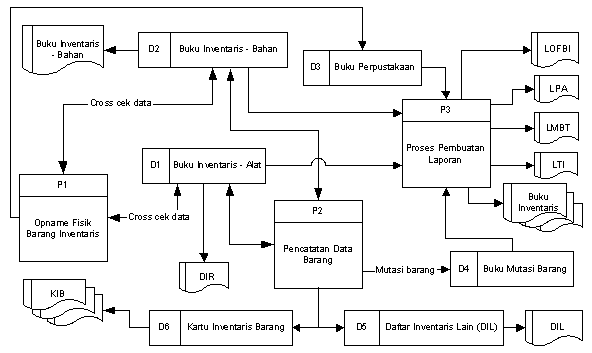
contoh: gambar pemanfaatan intranet untuk automasi perpustakaan
Terus bagaimana intranet apakah di pakai di perpustakaan juga ? intranet bisa juga di pakai di perpustakaan contohnya perpustakaan fakultas kedokteran UGM memakai fasilitas intranet supaya sebuah jurnal on line hanya bisa di lihat atau didownload di perpustakaan tersebut karena memakai IP adress yang didaftarkan sebuah situs penyedia jurnal kedokteran online yang sudah diberi firewall ( firewall adalah sebuah perangkat lunak/keras yang mengatur akses seseorang kedalam intranet atau akses user di dalam jaringan lokal ke jaringan luar) lokal yang terhubung ke jaringan internet, untuk melindungi aset sistem informasi dari serangan pihak luar.
Hal ini menjadikan intranet benar-benar berdiri secara independen. Hal lain yang membedakan internet dengan intranet adalah dari sisi penggunaannya. Aplikasi dan informasi intranet ditujukan bagi kalangan dalam suatu organisasi itu sendiri sementara informasi di suatu situs internet ditujukan bagi kalangan umum.
Jenis pemanfaatan intranet
Penggunaan intranet sebetulnya tergantung dari bentuk organisasi penggunannya. Apakah suatu toko, perusahaan multinasional, sutu instansi perpustakaan atau departemen lainnya. Dengan memahami kerja organisasi tersebut maka mempermudah model disain intranet yang kan digunakan.
Dalam suatu institusi perpustakaan intranet banyak digunakan untuk:
-
OPAC (online public catalouge) atau katalog online yang dapat diakses di seluruh raungan perpustakaan yang terhubung dengan jaringan
-
membrikan pelayanan yang maksimal kepada pengguna, contohnya jurnal kedok teran online medica hanya bisa di akses di perpustakaan kedokteran.
-
informasi sistem service, dll
-
Sistem sirkulasi online
Komponen pembentuk intranet
Komponen pembentuk intranet pada dasarnya sama dengan komponen pembentuk internet, seperti:
-
aplikasi browser ( internet exploler, opra, mozilla firefox, netscape)
-
komputer server
-
perangkat jaringan
-
protokol TCP/IP
-
bahasa pemrograman (html, php, mysql , dll)
-
komputer client
-
perangkat bantu pengembang
yang perlu ditambahkan dalam intranet apabila sebagianinformasi organisasi tersebut ingin diekspose agar dapat di akses jaringan luar (internet) adalah firewall dan router (intranet ini akan menjadi ekstranet).
Internet
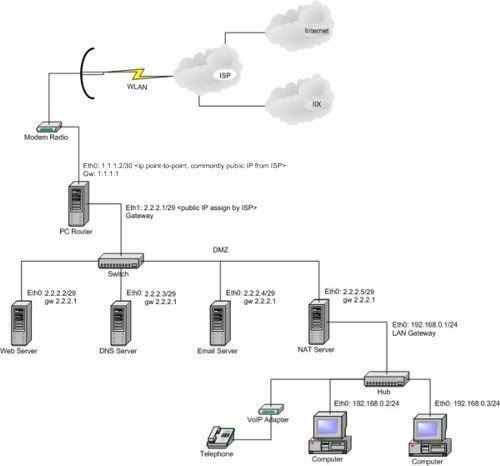 Intercenneted network atau lebih dikenal dengan sebutan internet adalah sebuah sistem komuniasi global yang menghubungkan komputer-komputer dan jaringan-jaringan komputer di seluruh dunia. Setiap komputer dan jaringan terhubung secara langsug maupun tidak langsung ke beberapa jalur utama yang disebut internet backbone dan dibedakan satu dengan yang lain menggunakan unique name yang bisa disebut alamat IP 32 bit. Contoh 202.133.81.6
Cara koneksi internet :
-
mendaftarkan diri ke ISP (internet service provider)
-
lewat modem dial up (telepon)
-
dengan GPRS melalusi ponsel
Perbedaan intranet dengan internet dan ekstranet:
Intranet
Adalah sebuah jaringan koputer berbasis protokol TCP/IP seperti internet, hanya saja digunakan dalam internal perusahaan atau kantor dengan aplikasi berbasis web dan teknologi komunikasi data seperti internet ( bahkan warung internet (warnet) dapat dikategorikan sebagai intranet)
Ekstranet
Jika sebuah badan usaha atau bisnis mengekspose sebagian dari internal jaringan ke komunitas di luar.
Internet
Merupakan komunikasi jaringan komunikasi global yang menghubungkan seluruh komputer di dunia meskipun beda sistem oprasi dan mesin.
Internet: Strategi Penggunaannya Di Perpustakaan
Internet menawarkan alternatif baru dalam pemerolehan informasi dan sekaligus penyebarluasan informasi. Jika sebelumnya, informasi berbasis cetak merupakan primadona perpustakaan tradisional, sekarang tersedia format baru dalam bentuk digital melalui Web. Koleksi bahan digital yang ditransmisikan secara elektronik dan disebut perpustakaan digital, keberadaannya semakin penting dalam pemenuhan kebutuhan informasi pengguna.
Pengunaan Internet di suatu perpustakaan dapat dibedakan ke dalam dua jenis.
Pertama, penyediaan akses yaitu penyediaan sarana dan prasarana dimana pustakawan dan pengguna perpustakaan dapat menggunakan Internet. Dalam hal ini, perpustakaan menyediakan sejumlah komputer sebagai terminal yang terhubung ke Internet. Penyediaan layanan akses ini bertujuan untuk memungkinkan sivitas akademika dapat memperoleh informasi yang bersumber dari Web, yang diperlukan untuk mendukung kegiatan proses belajar-mengajar dan penelitian. Kegiatan ini pada dasarnya sama dengan penyediaan bahan pustaka cetak yang merupakan kegiatan rutin suatu perpustakaan tradisional.
Pengguna dapat melakukan sendiri penelusuran, atau dengan memesan bahan yang mereka perlukan kepada pustakawan. Dalam kaitan ini, pengetahuan dan pengalaman pustakawan dalam penelusuran menjadi sangat penting karena dapat meningkatkan efisiensi pustakawan dan pengguna. Pustakawan sesuai dengan peran dasarnya, dalam menyediakan akses Internet dapat bertindak sebagai pembimbing terutama bagi pengguna baru, konsultan seperti layaknya fungsi pustakawan referens, pengawas untuk penggunaan yang tidak produktif, penelusur berdasarkan pesanan pengguna, diseminator untuk penyebarluasan informasi tentang bahan Web, dan organisator untuk mengorganisasikan bahan-bahan Web.
Kedua, publikasi elektronik yaitu kegiatan untuk mempublikasikan berbagai informasi tentang dan oleh perpustakaan. Dalam hal ini, perpustakaan memiliki dan memelihara sendiri suatu situs Web. Penerbitan Web bertujuan untuk mempublikasikan berbagai informasi tentang perpustakaan dan kegiatannya. Kegiatan ini pada dasarnya sama dengan publikasi berbagai selebaran, brosur, pamflet panduan perpustakaan, daftar perolehan baru, katalog dalam berbagai jenis, dan sebagainya yang biasanya dilakukan oleh sebuah perpustakaan, serta kegiatan publikasi lainnya. Dalam kaitan ini, perpustakaan bertindak sebagai penerbit.
Situs perpustakaan memberi peluang baru bagi pustakawan untuk melakukan sesuatu yang sebelumnya tergolong sulit untuk dilakukan. Peluang tersebut diantaranya adalah menerbitkan karya khas sekolah atau perguruan tinggi yang tidak diterbitkan tetapi didokumentasikan di perpustakaan sebagai deposit sekolah atau perguruan tinggi. Karya tersebut antara lain adalah bahan-bahan oleh dan tentang sekolah atau perguruan tinggi, termasuk diantaranya laporan penelitian, karya tulis, makalah seminar, simposium, bahan-bahan kuliah, dan publikasi sekolah atau perguruan tinggi lainnya. Kegiatan lainnya yang dimungkinkan adalah pelayanan perpanjangan pinjaman sebagai alternatif perpanjangan melalui telepon, konsultasi antara pengguna dengan pustakawan referens, penyediaan hubungan ke sumberdaya Web lain, penerbitan buletin, dan sebagainya.
Referensi:
Syafrizal, Melwin.2005. Pengantar Jaringan Komputer. Yogyakarta: Andi offset
Suyanto, M. 2003. Multimedia: Alat Untuk Meningkatkan Keunggulan Bersaing. Yogyakarta: Andi offset
Febrian, Jack. 2007. Menggunakan Internet Menjalankan Berbagai Aktifitas Melalui: PC, Notebook, Handphone, Dan PDA. Bandung: Informatika.

